Configuración de Mapbox
Esta sección explica el proceso de configuración del SDK de Mapbox Maps junto con MapConductor.
Requisitos previos
- Entorno de desarrollo Android
- Cuenta de Mapbox
- Token de acceso de Mapbox
Pasos de configuración
1. Configuración de la cuenta de Mapbox
- Crea una cuenta en Mapbox.
- Accede a tu panel de cuenta de Mapbox.
- Navega a Access tokens.
- Crea un nuevo token de acceso o utiliza el token público por defecto.
- Copia el token de acceso para usarlo en tu aplicación.
2. Configuración de Gradle
Asegúrate de que el repositorio Maven de Mapbox esté configurado (este repositorio ya lo incluye en settings.gradle.kts):
dependencyResolutionManagement {    repositoriesMode.set(RepositoriesMode.FAIL_ON_PROJECT_REPOS)    repositories {        google()        mavenCentral()
// Mapbox Maven repository maven { url = uri("https://api.mapbox.com/downloads/v2/releases/maven") } }}dependencyResolutionManagement { repositoriesMode = RepositoriesMode.FAIL_ON_PROJECT_REPOS repositories { google() mavenCentral()
// Mapbox Maven repository maven { url "https://api.mapbox.com/downloads/v2/releases/maven" } }}A continuación, añade el Secrets Gradle Plugin en el build.gradle.kts o build.gradle de la raíz del proyecto:
// (root)/build.gradle.ktsplugins { id("com.google.android.libraries.mapsplatform.secrets-gradle-plugin") version "2.0.1" apply false}// (root)/build.gradleplugins { id 'com.google.android.libraries.mapsplatform.secrets-gradle-plugin' version '2.0.1' apply false}Después, añade las dependencias y aplica el plugin en el build.gradle.kts o build.gradle del módulo de la app:
plugins {    // ... otros plugins    id("com.google.android.libraries.mapsplatform.secrets-gradle-plugin")}
dependencies {    // Mapbox Maps SDK (variante NDK27)    implementation("com.mapbox.maps:android-ndk27:11.24.3")
    // BOM de MapConductor para la gestión de versiones (v1.1.7)    implementation(platform("com.mapconductor:mapconductor-bom:1.1.7"))
// Módulos de MapConductor (versiones gestionadas por el BOM) implementation("com.mapconductor:core") implementation("com.mapconductor:for-mapbox")}plugins { // ... otros plugins id 'com.google.android.libraries.mapsplatform.secrets-gradle-plugin'}
dependencies { // Mapbox Maps SDK (variante NDK27) implementation "com.mapbox.maps:android-ndk27:11.24.3"
// BOM de MapConductor para la gestión de versiones (v1.1.7) implementation platform("com.mapconductor:mapconductor-bom:1.1.7")
// Módulos de MapConductor (versiones gestionadas por el BOM) implementation "com.mapconductor:core" implementation "com.mapconductor:for-mapbox"}El Secrets Gradle Plugin lee automáticamente el archivo secrets.properties y puede inyectar los valores en AndroidManifest.xml en tiempo de compilación.
3. Configuración de AndroidManifest
Añade el marcador de posición del token de acceso de Mapbox en tu AndroidManifest.xml:
<application>    <!-- Mapbox Access Token -->    <meta-data        android:name="MAPBOX_ACCESS_TOKEN"        android:value="${MAPBOX_ACCESS_TOKEN}" />
    <!-- Añade permisos de internet y ubicación -->    <uses-permission android:name="android.permission.INTERNET" />    <uses-permission android:name="android.permission.ACCESS_COARSE_LOCATION" />    <uses-permission android:name="android.permission.ACCESS_FINE_LOCATION" /></application>
4. Configuración del token de acceso
Añade el token de acceso real a tu archivo secrets.properties:
MAPBOX_ACCESS_TOKEN=tu_token_real_de_acceso_de_mapbox_aquíImportante:
- No subas el archivo
secrets.propertiesal control de versiones. Añádelo a.gitignore. - El Secrets Gradle Plugin reemplaza automáticamente
${MAPBOX_ACCESS_TOKEN}en tuAndroidManifest.xmlpor el valor real. - En entornos de CI/CD puedes utilizar variables de entorno u otros métodos seguros para proporcionar estos valores.
secrets.properties5. Configuración de estilos
Mapbox permite estilos de mapa personalizados. Puedes utilizar estilos integrados o crear los tuyos, pero esta configuración se realiza en el código de tus composables y no forma parte de la configuración básica descrita aquí.
Verificación
Para verificar la configuración de Mapbox:
- Compila y ejecuta la app.
- Comprueba que el mapa se muestra con el estilo de Mapbox.
- Prueba las interacciones de mapa (zoom, desplazamiento, rotación).
@Composablefun TestMapbox() {    val state =        rememberMapboxMapViewState(            cameraPosition =                MapCameraPosition(                    position = GeoPoint.fromLatLong(0.0, 0.0),                    zoom = 3.0,                ),        )
    MapboxMapView(        modifier = modifier,        state = state,    ) {        // Si esta pantalla se muestra correctamente, tu configuración es válida    }}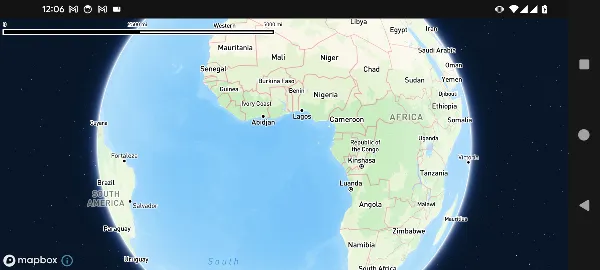
Solución de problemas
Problemas comunes
El mapa no se muestra (pantalla en blanco)
- Verifica que el token de acceso en
secrets.propertiessea correcto. - Comprueba que el token no haya expirado.
- Asegura la conectividad a internet para la carga de teselas.
Errores de token de acceso
- Revisa de nuevo el valor del token (normalmente empieza por
pk.). - Verifica los permisos del token en el panel de Mapbox.
- Comprueba que los ámbitos del token incluyan los permisos necesarios.
Errores de compilación
- Asegúrate de que las coordenadas del SDK de Mapbox coincidan con la configuración de tu proyecto.
- Verifica que estás utilizando la variante NDK27 adecuada.
- Comprueba que el archivo
secrets.propertiesexista y contenga el token.
Próximos pasos
Una vez configurado correctamente el SDK de Mapbox Maps, puedes usar el componente MapboxMapView de MapConductor con la API unificada.