ArcGIS Maps セットアップ
このセクションでは、ArcGIS Maps SDK と MapConductor を統合するためのセットアップ手順について説明します。
前提条件
- Android 開発環境
- ArcGIS 開発者アカウント
- ArcGIS API キー
セットアップ手順
1. ArcGIS Developer Dashboard の設定
- ArcGIS Developer アカウントにサインアップします
- ArcGIS Developer Dashboardにアクセスします
- 新しいアプリケーションを作成するか、既存のものを選択します
- 適切なスコープで API キーを生成します
- アプリで使用するために API キーをメモします
2. Gradle の設定
Esri リポジトリが設定されていることを確認します(このリポジトリの settings.gradle.kts には既に含まれています):
dependencyResolutionManagement {    repositoriesMode.set(RepositoriesMode.FAIL_ON_PROJECT_REPOS)    repositories {        google()        mavenCentral()
// Esri public repository for ArcGIS Maps SDK maven { url = uri("https://esri.jfrog.io/artifactory/arcgis") } }}dependencyResolutionManagement { repositoriesMode = RepositoriesMode.FAIL_ON_PROJECT_REPOS repositories { google() mavenCentral()
// Esri public repository for ArcGIS Maps SDK maven { url "https://esri.jfrog.io/artifactory/arcgis" } }}プロジェクトのルート build.gradle.kts または build.gradle に Secrets Gradle Plugin を追加します:
// (root)/build.gradle.ktsplugins { id("com.google.android.libraries.mapsplatform.secrets-gradle-plugin") version "2.0.1" apply false}// (root)/build.gradleplugins { id 'com.google.android.libraries.mapsplatform.secrets-gradle-plugin' version '2.0.1' apply false}次に、アプリの build.gradle.kts または build.gradle に依存関係を追加し、プラグインを適用します:
plugins {    // ほかのプラグイン    id("com.google.android.libraries.mapsplatform.secrets-gradle-plugin")}
dependencies {    // ArcGIS Maps SDK    implementation(platform("com.esri:arcgis-maps-kotlin-toolkit-bom:200.7.0"))    implementation("com.esri:arcgis-maps-kotlin:200.7.0")    implementation("com.esri:arcgis-maps-kotlin-toolkit-geoview-compose")    implementation("com.esri:arcgis-maps-kotlin-toolkit-authentication")
    // MapConductor BOM によるバージョン管理 (v1.1.7)    implementation(platform("com.mapconductor:mapconductor-bom:1.1.7"))
// MapConductor モジュール(BOM でバージョン管理) implementation("com.mapconductor:core") implementation("com.mapconductor:for-arcgis")}plugins { // ほかのプラグイン id 'com.google.android.libraries.mapsplatform.secrets-gradle-plugin'}
dependencies { // ArcGIS Maps SDK implementation platform("com.esri:arcgis-maps-kotlin-toolkit-bom:200.7.0") implementation "com.esri:arcgis-maps-kotlin:200.7.0" implementation "com.esri:arcgis-maps-kotlin-toolkit-geoview-compose" implementation "com.esri:arcgis-maps-kotlin-toolkit-authentication"
// MapConductor BOM によるバージョン管理 (v1.1.7) implementation platform("com.mapconductor:mapconductor-bom:1.1.7")
// MapConductor モジュール(BOM でバージョン管理) implementation "com.mapconductor:core" implementation "com.mapconductor:for-arcgis"}Secrets Gradle Plugin は secrets.properties ファイルを読み取り、ビルド時に値を AndroidManifest.xml に注入できます。
3. Android Manifest の設定
AndroidManifest.xml に ArcGIS API キーのプレースホルダーを追加します:
<application>    <!-- ArcGIS API Key -->    <meta-data        android:name="ARCGIS_API_KEY"        android:value="${ARCGIS_API_KEY}" />
    <!-- Add internet and location permissions -->    <uses-permission android:name="android.permission.INTERNET" />    <uses-permission android:name="android.permission.ACCESS_COARSE_LOCATION" />    <uses-permission android:name="android.permission.ACCESS_FINE_LOCATION" /></application>
4. API キーの設定
secrets.properties ファイルに実際の API キーを追加します。
Secrets Gradle Plugin は、このファイルの実際の値で AndroidManifest.xml の ${ARCGIS_API_KEY} を自動的に置き換えます。
ARCGIS_API_KEY=your_actual_arcgis_api_key_here5. ライセンスの設定
ArcGIS SDK は適切なライセンス設定が必要です。アプリケーションでライセンスを設定します:
// In your Application class or MainActivity// ArcGISEnvironment.setLicense("your_license_key_here") // Optional for basic use検証
ArcGIS のセットアップを確認するには:
- アプリをビルドして実行します
- ArcGIS マップが正しく表示されることを確認します
- GIS 固有の機能をテストします(使用している場合)
- 認証が機能していることを確認します
@Composablefun TestArcGIS() {    val state = rememberArcGISMapViewState(        cameraPosition =            MapCameraPosition(                position = GeoPoint.fromLatLong(0.0, 0.0),                zoom = 5.0,            ),    )
    ArcGISMapView(        modifier = modifier,        state = state,    ) {        // もし地図が表示されれば、セットアップが正しくできています    }}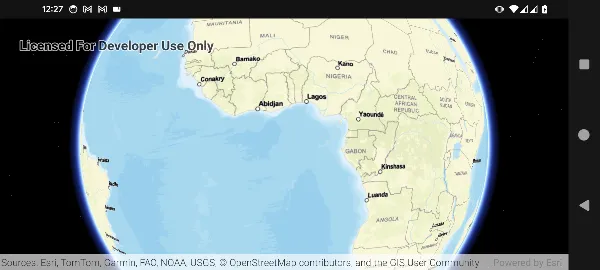
トラブルシューティング
よくある問題
マップが読み込まれない
secrets.propertiesの API キーが正しいことを確認してください- API キーが ArcGIS Dashboard で適切なスコープを持っていることを確認してください
ライセンスエラー
- 本番アプリの場合は、Esri のドキュメントに従って適切なライセンスを設定してください
ビルドエラー
- ArcGIS SDK の座標がプロジェクト設定と一致していることを確認してください
- BOM がバージョン管理に使用されていることを確認してください
- Compose ツールキットの依存関係が含まれていることを確認してください
次のステップ
ArcGIS Maps SDK が適切に設定されたら、統一 API を使用して MapConductor の ArcGISMapView コンポーネントを使用できます。