チュートリアル
MapConductor チュートリアル
Section titled “MapConductor チュートリアル”このチュートリアルでは、MapConductor Android SDK を使って、地図を表示し、マーカーや図形を追加し、ユーザーインタラクションを処理する方法を学びます。
このチュートリアルで学べること
Section titled “このチュートリアルで学べること”- MapConductor SDK のインストールと初期設定
- 地図を表示する方法
- マーカー、円、ポリラインなどの追加方法
- ユーザーのタップやクリックイベントの処理
- カメラ位置の制御
- 地図SDKの切り替え方法
- Android Studio がインストールされていること
- Jetpack Compose の基本的な知識
- Kotlin の基礎知識
ステップ1: プロジェクトのセットアップ
Section titled “ステップ1: プロジェクトのセットアップ”1-1. 依存関係の追加
Section titled “1-1. 依存関係の追加”モジュールレベルの build.gradle.kts または build.gradle に MapConductor の依存関係を追加します。
dependencies {    val mapconductorVersion = "1.1.3"
    // BOM を利用してバージョンを統一    implementation(platform("com.mapconductor:mapconductor-bom:$mapconductorVersion"))
    // コアモジュール(必須)    implementation("com.mapconductor:core")
    // Google Maps を使う場合    implementation("com.mapconductor:for-googlemaps")
    // または Mapbox を使う場合    // implementation("com.mapconductor:for-mapbox")
    // または HERE Maps を使う場合    // implementation("com.mapconductor:for-here")
    // または ArcGIS を使う場合    // implementation("com.mapconductor:for-arcgis")
    // または MapLibre を使う場合    // implementation("com.mapconductor:for-maplibre")}
dependencies { def mapconductorVersion = "1.1.3"
// BOM を利用してバージョンを統一 implementation platform("com.mapconductor:mapconductor-bom:$mapconductorVersion")
// コアモジュール(必須) implementation "com.mapconductor:core"
// Google Maps を使う場合 implementation "com.mapconductor:for-googlemaps"
// または Mapbox を使う場合 // implementation "com.mapconductor:for-mapbox"
// または HERE Maps を使う場合 // implementation "com.mapconductor:for-here"
// または ArcGIS を使う場合 // implementation "com.mapconductor:for-arcgis"
// または MapLibre を使う場合 // implementation "com.mapconductor:for-maplibre"}1-2. Android 設定
Section titled “1-2. Android 設定”build.gradle.kts または build.gradle に以下の設定を追加します。
plugin {  id("org.jetbrains.kotlin.plugin.compose:1.9.25")  id("org.jetbrains.kotlin.android:1.9.25")}
android {    compileSdk = 35
    defaultConfig {        minSdk = 26        targetSdk = 35    }
    buildFeatures {        compose = true    }
    composeOptions {        kotlinCompilerExtensionVersion =            project.property("1.9.25").toString()    }
    compileOptions {        sourceCompatibility = JavaVersion.VERSION_17        targetCompatibility = JavaVersion.VERSION_17    }
    kotlinOptions {        jvmTarget = "17"    }}
plugin { id("org.jetbrains.kotlin.plugin.compose:1.9.25") id("org.jetbrains.kotlin.android:1.9.25")}
android { compileSdk {ANDROID_TARGET_SDK_VERSION}
defaultConfig { minSdk {ANDROID_MIN_SDK_VERSION} targetSdk {ANDROID_TARGET_SDK_VERSION} }
buildFeatures { compose true }
composeOptions { kotlinCompilerExtensionVersion project.property("1.9.25").toString() }
compileOptions { sourceCompatibility JavaVersion.VERSION_{JAVA_VERSION} targetCompatibility JavaVersion.VERSION_{JAVA_VERSION} }
kotlinOptions { jvmTarget = '17' }}1-3. 地図SDKのセットアップ
Section titled “1-3. 地図SDKのセットアップ”重要: MapConductor は既存の地図 SDK の上に統一 API レイヤーを提供するライブラリです。そのため、MapConductor を利用する前に、各地図 SDK を個別にセットアップする必要があります。
各地図SDKは、それぞれ API キー、パーミッション、設定などの準備が必要です。
- Google Maps のセットアップ – Google Maps SDK の API キーやパーミッションの設定
- Mapbox のセットアップ – Mapbox のアクセストークンやスタイル設定
- HERE Maps のセットアップ – HERE SDK の API キーやライセンス設定
- ArcGIS のセットアップ – ArcGIS SDK の API キーやライセンス設定
- MapLibre のセットアップ – タイルやスタイル情報の設定
ステップ2: シンプルな地図の表示
Section titled “ステップ2: シンプルな地図の表示”まずは、最もシンプルな地図を表示してみましょう。 これで、東京を中心とした地図が表示されます。
import androidx.compose.runtime.Composableimport androidx.compose.ui.Modifierimport com.mapconductor.core.GeoPointimport com.mapconductor.core.MapCameraPositionimport com.mapconductor.googlemaps.GoogleMapViewimport com.mapconductor.googlemaps.rememberGoogleMapViewState
@Composablefun MyFirstMap(modifier: Modifier = Modifier) { // 東京の座標 val tokyo = GeoPoint.fromLatLong(35.6812, 139.7671)
// 初期カメラ位置 val initialCamera = MapCameraPosition( position = tokyo, zoom = 12 )
// 状態管理 val mapViewState = rememberGoogleMapViewState( cameraPosition = initialCamera )
// 地図表示 GoogleMapView( modifier = modifier, state = mapViewState )}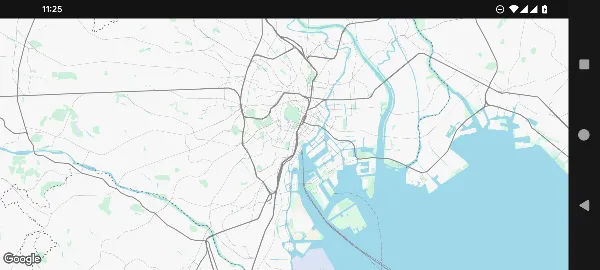 Note: デモを見やすくするために、地図のデザインをデフォルトから変更しています
これで、東京を中心とした地図が表示されます。
ステップ3: マーカーを追加する
Section titled “ステップ3: マーカーを追加する”地図上にマーカーを表示してみましょう。
import androidx.compose.foundation.layout.fillMaxSizeimport androidx.compose.runtime.Composableimport androidx.compose.ui.Modifierimport com.mapconductor.core.*import com.mapconductor.googlemaps.GoogleMapViewimport com.mapconductor.googlemaps.rememberGoogleMapViewState
@Composablefun MapWithMarkers(modifier: Modifier = Modifier) { // 座標 val marker1 = GeoPoint.fromLatLong(35.6586, 139.7454) val marker2 = GeoPoint.fromLatLong(35.7101, 139.8107)
// 初期位置 val initialCamera = MapCameraPosition( position = GeoPoint.fromLatLong(35.6586, 139.7454), zoom = 11 )
val mapViewState = rememberGoogleMapViewState( cameraPosition = initialCamera ) val onMarkerClick: (MarkerState) -> Unit = { markerState -> println("マーカークリック時の処理${markerState.extra}") }
GoogleMapView( modifier = modifier.fillMaxSize(), state = mapViewState ) { // マーカーの追加 Marker( position = marker1, icon = DefaultIcon(label = "Tokyo Tower"), extra = "marker1", onClick = onMarkerClick )
Marker( position = marker2, icon = DefaultIcon(label = "Sky Tree"), extra = "marker2", onClick = onMarkerClick ) }}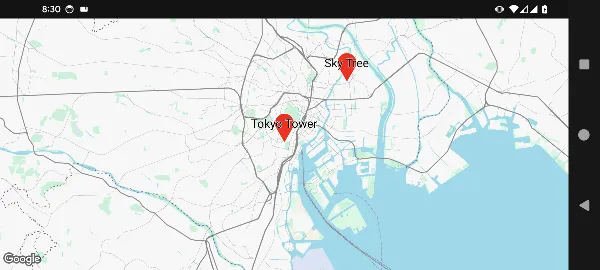 Note: デモを見やすくするために、地図のデザインをデフォルトから変更しています
マーカーのカスタマイズ
Section titled “マーカーのカスタマイズ”マーカーをさらにカスタマイズすることもできます。
Marker( position = GeoPoint.fromLatLong(35.6586, 139.7454), icon = DefaultIcon( label = "TT", backgroundColor = Color.Red, textColor = Color.White ), extra = "tokyo_tower", anchor = Offset(0.5f, 1.0f) // アンカー情報)ステップ4: 円とポリラインを追加する
Section titled “ステップ4: 円とポリラインを追加する”4-1. 円の追加
Section titled “4-1. 円の追加”マーカーの周りに円を描画してみましょう。
import androidx.compose.ui.graphics.Color
GoogleMapView( modifier = modifier.fillMaxSize(), state = mapViewState) { // マーカー Marker( position = GeoPoint.fromLatLong(35.6586, 139.7454), icon = DefaultIcon(label = "TT"), extra = "tokyo_tower" )
// 円を描画 Circle( center = GeoPoint.fromLatLong(35.6586, 139.7454), radiusMeters = 1000, // 半径(メートル) strokeColor = Color.Blue, strokeWidth = 3.dp, // 線幅(dp) fillColor = Color.Blue.copy(alpha = 0.2f) )}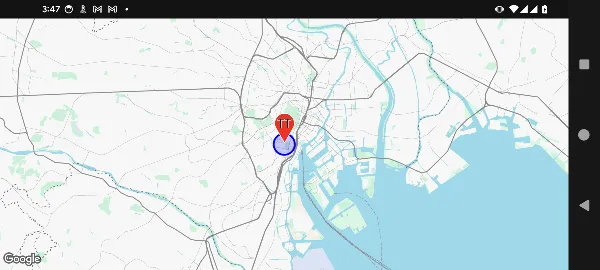 Note: デモを見やすくするために、地図のデザインをデフォルトから変更しています
4-2. ポリラインの追加
Section titled “4-2. ポリラインの追加”2つのポイントを線で結んでみましょう。
GoogleMapView( modifier = modifier.fillMaxSize(), state = mapViewState) { // マーカー Marker(position = GeoPoint.fromLatLong(35.6586, 139.7454), icon = DefaultIcon(label = "TT")) Marker(position = GeoPoint.fromLatLong(35.7101, 139.8107), icon = DefaultIcon(label = "ST"))
// 線を描画 Polyline( points = listOf( GeoPoint.fromLatLong(35.6586, 139.7454), GeoPoint.fromLatLong(35.7101, 139.8107) ), strokeColor = Color.Red, strokeWidth = 5.dp )}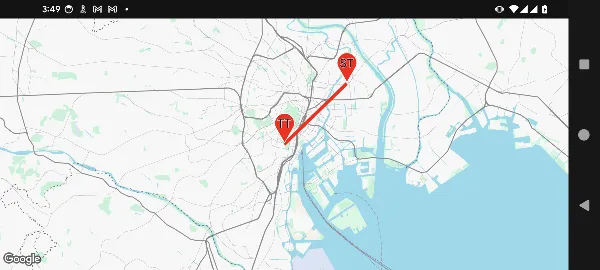 Note: デモを見やすくするために、地図のデザインをデフォルトから変更しています
ステップ5: ユーザーインタラクションを処理する
Section titled “ステップ5: ユーザーインタラクションを処理する”5-1. 地図のクリックイベント
Section titled “5-1. 地図のクリックイベント”ユーザーが地図をタップしたときの処理を追加できます。
import androidx.compose.runtime.*
@Composablefun InteractiveMap(modifier: Modifier = Modifier) {    var clickedPosition by remember { mutableStateOf<GeoPointInterface?>(null) }
    val initialCamera = MapCameraPosition(        position = GeoPoint.fromLatLong(35.6812, 139.7671),        zoom = 12    )
    val mapViewState = rememberGoogleMapViewState(        cameraPosition = initialCamera    )
    GoogleMapView(        modifier = modifier.fillMaxSize(),        state = mapViewState,        onMapClick = { geoPoint ->            // 地図をクリック            clickedPosition = geoPoint            println("クリック位置${geoPoint.latitude}, ${geoPoint.longitude}")        }    ) {        // マーカーを表示        clickedPosition?.let { position ->            Marker(                position = position,                icon = DefaultIcon(label = "!"),                extra = "clicked_marker"            )        }    }}
Note: デモを見やすくするために、地図のデザインをデフォルトから変更しています
5-2. マーカーのクリックイベント
Section titled “5-2. マーカーのクリックイベント”val marker1 = GeoPoint.fromLatLong(35.6586, 139.7454)val marker2 = GeoPoint.fromLatLong(35.7101, 139.8107)
GoogleMapView( modifier = modifier.fillMaxSize(), state = mapViewState) { Marker( position = marker1, icon = DefaultIcon(label = "TT"), extra = "marker1", onClick = { markerState -> // マーカークリック時の処理 markerState.animate(MarkerAnimation.Drop) } ) Marker( position = marker2, icon = DefaultIcon(label = "ST"), extra = "marker2", onClick = { markerState -> // マーカークリック時の処理 markerState.animate(MarkerAnimation.Bounce) } )}Note: デモを見やすくするために、地図のデザインをデフォルトから変更しています
ステップ6: カメラを操作する
Section titled “ステップ6: カメラを操作する”6-1. ボタンで特定の位置に移動する
Section titled “6-1. ボタンで特定の位置に移動する”import androidx.compose.foundation.layout.*import androidx.compose.material3.Buttonimport androidx.compose.material3.Textimport androidx.compose.runtime.rememberCoroutineScopeimport kotlinx.coroutines.launch
@Composablefun MapWithCameraControl(modifier: Modifier = Modifier) { val marker1 = GeoPoint.fromLatLong(35.6586, 139.7454) val marker2 = GeoPoint.fromLatLong(35.7101, 139.8107)
val mapViewState = rememberGoogleMapViewState( cameraPosition = MapCameraPosition( position = marker1, zoom = 12.0 ) )
val scope = rememberCoroutineScope()
Column(modifier = modifier.fillMaxSize()) { // ボタン Row( modifier = Modifier.fillMaxWidth(), horizontalArrangement = Arrangement.SpaceEvenly ) { Button(onClick = { scope.launch { mapViewState.moveCameraTo( MapCameraPosition( position = marker1, zoom = 15 ), durationMillis = 1000 ) } }) { Text("Tokyo Tower") }
Button(onClick = { scope.launch { mapViewState.moveCameraTo( MapCameraPosition( position = marker2, zoom = 15 ), durationMillis = 1000 ) } }) { Text("Sky Tree") } }
// 地図 GoogleMapView( modifier = Modifier.fillMaxSize(), state = mapViewState ) { Marker(position = marker1, icon = DefaultIcon(label = "TT")) Marker(position = marker2, icon = DefaultIcon(label = "ST")) } }}6-2. カメラの移動イベントを監視する
Section titled “6-2. カメラの移動イベントを監視する”GoogleMapView( modifier = modifier.fillMaxSize(), state = mapViewState, onCameraMoveStart = { println("カメラの移動が開始されました") }, onCameraMove = { cameraPosition -> println("カメラ位置: ${cameraPosition.position.latitude}, ${cameraPosition.position.longitude}") }, onCameraMoveEnd = { println("カメラの移動が終了しました") }) { // マーカーなど}ステップ7: 地図SDKを切り替える
Section titled “ステップ7: 地図SDKを切り替える”MapConductor の最大の利点は、わずかな変更で地図SDKを切り替えられることです。
Google Maps から Mapbox への切り替え
Section titled “Google Maps から Mapbox への切り替え”import com.mapconductor.googlemaps.GoogleMapViewimport com.mapconductor.googlemaps.rememberGoogleMapViewState
@Composablefun MyMap() { val mapViewState = rememberGoogleMapViewState( cameraPosition = initialCamera )
GoogleMapView( state = mapViewState ) { // マーカーやその他のコンポーネント }}import com.mapconductor.mapbox.MapboxMapViewimport com.mapconductor.mapbox.rememberMapboxViewState
@Composablefun MyMap() { val mapViewState = rememberMapboxViewState( cameraPosition = initialCamera )
MapboxMapView( state = mapViewState ) { // マーカーやその他のコンポーネント(変更なし!) }}マーカーや円、ポリラインなどのコンポーネントは、まったく同じコードで動作します。
地図SDK切り替え対応表
Section titled “地図SDK切り替え対応表”| 地図SDK | MapViewStateInterface | MapView |
|---|---|---|
| Google Maps | rememberGoogleMapViewState | GoogleMapView |
| Mapbox | rememberMapboxViewState | MapboxMapView |
| HERE Maps | rememberHereMapViewState | HereMapView |
| ArcGIS | rememberArcGISMapViewState | ArcGISMapView |
| MapLibre | rememberMapLibreViewState | MapLibreMapView |
完全なサンプルコード
Section titled “完全なサンプルコード”これまで学んだことをまとめた、完全なサンプルコードです。
import androidx.compose.foundation.layout.*import androidx.compose.material3.Buttonimport androidx.compose.material3.Textimport androidx.compose.runtime.*import androidx.compose.ui.Modifierimport androidx.compose.ui.graphics.Colorimport androidx.compose.ui.unit.dpimport com.mapconductor.core.*import com.mapconductor.googlemaps.GoogleMapViewimport com.mapconductor.googlemaps.rememberGoogleMapViewStateimport kotlinx.coroutines.launch
@Composablefun CompleteSample(modifier: Modifier = Modifier) {    val context = LocalContext.current
    // 位置情報    val marker1 = GeoPoint.fromLatLong(35.6586, 139.7454)    val marker2 = GeoPoint.fromLatLong(35.7101, 139.8107)
    // クリックされた位置を保存    var clickedPosition by remember { mutableStateOf<GeoPointInterface?>(null) }
    val initialCamera = MapCameraPosition(        position = GeoPoint.fromLatLong(35.6812, 139.7671),        zoom = 12.0    )
    val mapViewState = rememberGoogleMapViewState(        cameraPosition = initialCamera    )    val scope = rememberCoroutineScope()    val onMarkerClick: (MarkerState) -> Unit = { markerState ->        Toast            .makeText(                context,                "clicked: ${markerState.extra}",                Toast.LENGTH_SHORT,            )            .show()    }
    Column(modifier = modifier.fillMaxSize()) {        // コントロールボタン        Row(            modifier = Modifier                .fillMaxWidth()                .padding(8.dp),            horizontalArrangement = Arrangement.SpaceEvenly        ) {            Button(onClick = {                scope.launch {                    mapViewState.moveCameraTo(                        MapCameraPosition(position = marker1, zoom = 15.0),                        durationMillis = 1000                    )                }            }) {                Text("TT")            }
            Button(onClick = {                scope.launch {                    mapViewState.moveCameraTo(                        MapCameraPosition(position = marker2, zoom = 15.0),                        durationMillis = 1000                    )                }            }) {                Text("ST")            }        }
        // 地図        GoogleMapView(            modifier = Modifier.fillMaxSize(),            state = mapViewState,            onMapClick = { geoPoint ->                clickedPosition = geoPoint            }        ) {            // マーカー            Marker(                position = marker1,                icon = DefaultIcon(                    label = "TT",                    fillColor = Color.Red,                ),                extra = "marker1",                onClick = onMarkerClick            )
            Marker(                position = marker2,                icon = DefaultIcon(                    label = "ST",                    fillColor = Color.Blue                ),                extra = "marker2",                onClick = onMarkerClick            )
            // クリックされた位置のマーカー            clickedPosition?.let { position ->                Marker(                    position = position,                    icon = DefaultIcon(                        label = "!",                        fillColor = Color.Green                    ),                    extra = "clicked",                    onClick = onMarkerClick                )            }
            // 円            Circle(                center = marker1,                radiusMeters = 1000,                strokeColor = Color.Red,                fillColor = Color.Red.copy(alpha = 0.2f)            )
            Circle(                center = marker2,                radiusMeters = 1000,                strokeColor = Color.Blue,                fillColor = Color.Blue.copy(alpha = 0.2f)            )
            // ポリライン            Polyline(                points = listOf(marker1, marker2),                strokeColor = Color.Magenta,                strokeWidth = 3.dp            )        }    }}
次のステップ
Section titled “次のステップ”このチュートリアルで、MapConductor SDK の基本的な使い方を学びました。
さらに詳しく学びたい場合は、以下のドキュメントを参照してください:
- モジュール構成 - 各モジュールの詳細な説明
- 地図SDK互換性 - 各地図SDKの機能対応表
- SDK バージョン互換性 - サポートされている SDK バージョン
トラブルシューティング
Section titled “トラブルシューティング”地図が表示されない
Section titled “地図が表示されない”- API キーが正しく設定されているか確認してください
- インターネット接続を確認してください
- 必要な権限が
AndroidManifest.xmlに追加されているか確認してください
ビルドエラーが発生する
Section titled “ビルドエラーが発生する”minSdkが 26 以上に設定されているか確認してください- Kotlin と Compose のバージョンが互換性があるか確認してください
- 依存関係が正しく追加されているか確認してください
マーカーがクリックできない
Section titled “マーカーがクリックできない”MarkerState.onClickが正しく設定されているか確認してください- マーカーに
extraプロパティが設定されているか確認してください